Top Ad 728x90

👇👇👇
Mostrando entradas con la etiqueta blogger. Mostrar todas las entradas

Blogsterapp comparte contenido automáticamente de tu blog a redes sociales.

by
Blogsterapp Difusor Social Media

Blogsterapp un difusor social de contenido para tu blog.


Blogsterapp es una de esas joyas informáticas que nos encontramos de repente en nuestro andar por la red. Si eres Blogger casual o profesional, créenos que esta aplicación será de gran ayuda para el desarrollo de tu trabajo. 

¿Qué es lo que hace?


Blogsterapp funciona como un servicio que te permite sincronizar tu blog con redes sociales como Twitter, Facebook, Linkedin y Pinterest , la pregunta tal vez seria si hay aplicaciones que hacen lo mismo ¿cual es la diferencia? La pequeña gran diferencia esta en que Blogsterapp no solo sincroniza la nota más nueva que acabas de subir a tu blog, como lo hacen otras aplicaciones. Blogsterapp se encarga de publicar las notas nuevas y las no tan nuevas que has publicado en tu blog.

Quienes se han dedicado a usar Twitter y Facebook, para difundir sus posts, saben el costo en tiempo que esto con lleva, en nuestro caso estamos convencidos de que este trabajo se puede llevar fácilmente una jornada laboral completa. Aun haciendo uso de herramientas que te permiten programar tus publicaciones en diferentes redes sociales. 

Es en este punto en donde la utilidad de Blogsterapp lo convierte en una joya, ya que solo configurar la aplicación (después de crear una cuenta) y blogsterapp se encargara de ir publicando en las redes sociales elegidas las notas de tu blog, comienza por la ultima nota publicada y termina con la primera nota que publicaste en tu blog.

Blogsterapp realizara la publicación en base a la franja horaria que hayas establecido y realizará la publicación del número de notas que haya definido por día. Además de esto Blogsterapp te permitirá crear hasta 5 titulares distintos al original para ir modificando un poco la forma en que aparece tu publicación.

Blogsterapp toma la imagen de encabezado que tengas en el post de tu blog y la usara dentro de la difusión en redes sociales, esto le dará un plus visual a tu publicación.

¿Cual es la importancia de usar Blogsterapp para difundir el contenido de tu blog?


Blogsterapp es una aplicación que te permitirá:

  • Incrementar el número de visitantes a tu sitio web.
  • Aumentar el número de seguidores a tus redes sociales.
  • Aumentar el número de interacciones de tu contenido con los usuarios de estas redes sociales.
  • Lo más importante es que podrás darle nueva vida a esas útiles aplicaciones que has escrito y que por el paso del tiempo han pasado desapercibidas de sus potenciales lectores. 

Nuestra experiencia. 


Hemos usado desde hace algún tiempo y realmente nos ha ayudado a ahorrar trabajo para mantener nuestra presencia en Twitter, Facebook y Linkedin. Esta aplicación funciona tanto para blogs desarrollados con Blogger, así como para los desarrollados con la versión instalable de Wordpress. 

Dentro de nuestras estrategias para usar Blogsterapp con Twitter en particular, nos hemos apoyado con el servicio de Tweriod el cual nos ayuda a ver cuales son los mejores horarios para publicar en Twitter, en base a eso hemos definido nuestros horarios de publicación y hemos optado por publicar 3 Tweets diarios, al hacer esto Blogsterapp se encargará de ir publicando los tweets dentro de esta franja horario automáticamente. Los resultados han sido muy positivos.

Es importante mencionar que puedes usar el servicio gratuitamente por 15 días, posteriormente tendrás que contratar un plan mensual, hay planes que van desde 3.99 Euros hasta los 49.99 Euros, cada plan te ofrece una gama de posibilidades que debes evaluar.

En nuestro caso usamos el Plan Pro, por el cual pagamos 9.99 Euros al mes y nos permite configurar un blog, para ser difundido en las 4 redes sociales Twitter, Facebook, Linkedin y Pinterest.

En nuestro caso hemos visto resultados muy positivos en Twitter y Linkedin, por supuesto que esto dependerá de la estrategia que sigas.

Por otro lado Blogsterapp agrega otras herramientas entre ellas esta My Community, una poderosa herramienta que te ayudará a conectar con otros usuarios de la Plataforma y compartir su contenido.

También incluye un planificador manual de contenido por si quieres publicar contenido que no este en tu blog.

Te invitamos a probar esta genial herramienta para aumentar el potencial de audiencia que tiene tu blog. Hay mucho más por conocer de esta potente herramienta te invitamos a visitar su sitio oficial para que puedas conocer más sobre sus funciones.


Te dejamos un video promocional para que puedas conocer un poco más de Blogsterapp.


Publicado el 12/01/2015
Actualizado el 23/08/2019

Enlaces:

Cómo colocar un Post destacado en Blogger.

by
Cómo colocar un Post destacado en Blogger.

Aprende a destacar un post con Blogger.


Una de las más recientes adiciones a Blogger ha sido un gadget que nos permite destacar un Post en particular dentro de nuestro blog. Desde Homo-Digital te queremos mostrar no solo como lo puedes hacer sino que también que beneficios puedes encontrar al destacar algunas notas de tu blog.

¿Cuales son los beneficios de destacar una nota en tu blog?


El colocar un nota como destacada dentro de tu blog tiene muchos beneficios, te queremos mencionar algunos de ellos para que puedas sacarle jugo a esta función.

- Aumentar la interacción en tu blog. 


Una de los beneficios más fundamentales es que destacar una nota, nos puede ayudar a que los lectores pasen un poco más de tiempo interactuando con nuestros contenidos, esto sin duda es de especial ayuda para mejorar el posicionamiento de nuestro blog, ya que uno de los valores que los buscadores toman en cuenta para calificar un sitio como útil es el tiempo que pasa un lector en el sitio y el número de páginas consultadas. Así que recomendar un post en particular puede ayudar mucho para el SEO.

- Aumentar la visibilidad de alguna nota. 


Uno de los grandes inconvenientes y a la vez grandes ventajas de los blogs, es que el contenido nuevo va empujando el contenido viejo hacia el fondo de tu blog. Esto provoca que el contenido que ya escribiste hace algunos meses vaya perdiendo visibilidad y por lo tanto visitas. Con esta función de destacar un post puedes volver a mostrar alguna entrada en particular a tus lectores para que continué siendo visible para ellos. Es importante destacar que en este punto, también es recomendable usar algún sistema de recomendación de contenido dentro de tu blog o bien usar el gadget entradas populares para aumentar la visibilidad de las notas que hemos escrito con anterioridad.

- Destacar algún Post actualizado. 


Los expertos en SEO recomiendan actualizar los Post viejos para mejorar el posicionamiento de nuestro blog. Según algunas fuentes señalan que un Post con 6 meses de antigüedad ya puede ser actulizado para mejorar el posicionamiento alcanzado. También la función de destacar un post nos puede ayudar a mostrar el Post que hemos actualizado y nuestra audiencia tenga acceso a este contenido.

- Para presentar algún recurso en particular. 


También es posible usar esta función para que puedas presentar algún Ebook, o recurso en particular que quieras compartir con tu audiencia, seguramente a más de uno le gustará descargar algún recurso gratis que presentes desde tu blog, si hablaste de algún recurso gratuito en un post pasado, puedes usar el gadget Entrada destacada para volverlo a recomendar.
Esas son solo algunas ideas por las cuales es recomendable usar la función de Entrada destacada que proporciona Blogger. 

¿Cómo agregar el Gadget de Entrada Destacada en nuestro blog?


Para usar el Gadget solo tendremos que ir a la sección de Diseño de nuestro blog en Blogger.

Sección Diseño en Blogger.

Posteriormente dentro de la estructura de nuestro blog ubicaremos la opción de agregar un Gadget, de preferencia sería importante ubicarlo en alguna Sidebar de nuestro blog.

Agregar un Gadget en Blogger


Una vez hecho la anterior nos saldra un listado de Gadgets que podemos elegir para agregar a la estructura de nuestro blog, aquí ubicaremos el Gadget llamado Entrada Destacada para insertarlo. 

Entrada Destacada
Ya por ultimo solo tendremos que configurar el Gadget de Entrada destacada para presentarlo en nuestro blog. 

Configurar Entrada Destacada

Puedes cambiar el título de Gadget, elegir el formato de la publicación mostrando el título y la imagen (Altamente recomendable usar la configuración por defecto) y buscar la entrada a destacar buscando por etiqueta o por título. No olvides darle en Guardar para salvar los cambios.

También es muy importante hacer clic en el botón de Guardar Diseño para salvar los cambios que hemos hecho en nuestro diseño.

¿Dondé colocar el Gadget de Entrada Destacada en nuestro blog?


Una ultima recomendación es que para aumentar la visibilidad de nuestra entrada destacada lo coloquemos en la parte más alta de nuestro sidebar, de esta manera tendrá mayor visibilidad en nuestros lectores, por supuesto esto es solo una recomendación.

Otra recomendación importante es que vayas estableciendo un periodo de visualización, esto es que determines cuanto tiempo una entrada se mostrará como destacada dentro de tu blog. Puede ser una semana, quince día, un mes, etc. También es vital que monitores el rendimiento de la entrada destacada para determinar si la dejarás un tiempo más largo o dar paso a otra recomendación.

Video, Cómo destacar un post en Blogger.


Para terminar te dejamos con un vido de Oscar Feito que nos ilustra muy detalladamente como destacar un post en Blogger.


Esperamos que en esta nota encuentres todo lo necesario para aprender a usar el Gadget de Entrada Destacada en Blogger.

¿Qué otra beneficio crees que pueda tener para tu blog el incorporar este gadget?

Agregar enlaces a tus imágenes mejora la experiencia de usuario de tu blog.

by
Agregar enlaces a tus imágenes mejora la experiencia de usuario

Mejora la experiencia de uso de tu sitio web o blog agregando enlaces a tus imágenes.


En esta nota queremos darte un consejo que te puede de ser de mucha ayuda sobre todo si desarrollas sitios web o escribes un blog. El consejo se trata básicamente de agregar enlaces a las imágenes que usamos para publicar en la web, aunque esto es algo muy sencillo de realizar en esta nota te queremos compartir la importancia que tiene el realizar esta acción en nuestras publicaciones y el porque deberíamos incorporarlo en nuestro desarrollo de contenido para la web.


Algo que pasamos muchas veces por alto es el hecho de agregar enlaces a la imágenes que acompañan nuestra publicaciones, cuando haces clic en alguna imagen que integra una publicación dentro de un blog por lo regular el enlace nos lleva a ver la imagen sobrepuesta al sitio en que la estemos viendo.

Te recomendamos


Te sorprendería saber la gran cantidad de clic que reciben las imágenes que hemos publicado en nuestro blog o sitio web, esto te lo comentamos porque en alguna ocasión estábamos presentado un proyecto de sitio web a un conocido y este de manera intuitiva y sin que nosotros le mencionáramos algo le dio clic a una de las imágenes que aparecía en nuestro sitio. La sorpresa para el es que no le habíamos colocado enlace alguno a la imagen sino al texto que la acompañba.

Esto para nosotros fue una valiosa experiencia ya que pudimos ver como interactuaba el usuario con nuestro sitio y por supuesto de inmediato lo corregimos. Ahora bien el uso de las imágenes nos ayuda a comunicar de una mejor manera las ideas que queremos transmitir a través de nuestras publicaciones.

¿Cómo agregar enlaces a tus imágenes?


De manera muy breve ejemplificaremos como podemos agregar enlaces a nuestras imágenes usando Blogger.

Primero subiremos la imagen haciendo clic en el icono de subir imagen de la bara de formato.

Agregar imagen

Ahí tan solo tendremos que buscar y subir la imagen a utilizar, posteriormente haremos clic en el botón Agregar imagen seleccionada. Una vez hecho esto tendremos que hacer clic sobre la imagen y elegir la opción de vínculo, para que nos abra la ventana de editar vínculo.

Editar vínculo

En al ventana de Editar vínculo escribiremos la dirección web a la cual queremos que vayan los usuarios que hagan clic en la imagen. Es muy recomendable dejar marcada la opción de Abrir este vínculo en una ventana nueva. Esto hará que el sitio se despliegue en otra ventana del navegador.

Como ejemplo te dejamos una imagen que contiene un enlace a nuestra nota: Convierte archivos PDF escaneados a Word gratis.

Convierte archivos PDF escaneados a Word gratis.
Sabemos que esto es muy sencillo de realizar y que puede parecer innecesario pero es algo muy importante de hacer ya que puede mejorar mucho la experiencia del usuario en nuestro sitio web o blog. 

También existe la opción de entrar en el modo de edición de HTML para hacer alguna adecuación directamente al código y generar las imágenes con enlaces, en este caso te dejamos el código HTML que nos genera, como resultado, la imagen anterior con su enlace.


El uso de esta estrategia es recomendable para que la imagen de nuestro encabezado siempre tenga un enlace a la nota que esta encabezando. Esto es muy útil incluso para los lectores que esten suscritos a nuestro servicio de RSS.

Otro punto importante antes de concluir es el de usar compresores de imágenes para reducir su tamaño sin sacrificar la calidad esto también hará que podamos entregar una mejor experiencia al usuario al tener que esperar menos tiempo en que se vea la página.

Dos opciones muy interesantes que te podemos recomendar son:

- Compressor.io
- TinyPNG

Esperamos que puedas implementar esta sencilla técnica y que logres mejorar la experiencia de tus usuarios.

Como ejemplo práctico te invitamos a consultar nuestra nota: Las 10 notas, de Homo-Digital, más Leídas de Mayo del 2015 la cual esta desarrollada usando la técnica que te comentamos en esta nota:

Las 10 notas, de Homo-Digital, más Leídas de Mayo del 2015


Top 10 Mayo 2015


Enlaces:
- Cómo crear enlaces en las imágenes con Facebook.

Cómo agregar Twitter cards a Blogger.

by
Como agregar Twitter cards a Blogger.

Integra Twitter cards a tu blog creado en Blogger.


Las Twitter Cards son elementos que nos permiten enriquecer nuestras publicaciones en la red social de información. En esencia las Twitter Cards nos permiten generar vistas previas de imágenes, galerías, videos, resúmenes de publicaciones de sitios web entre otras. Estos elementos son un medio fantástico para aumentar la interacción de nuestras publicaciones con los usuarios de Twitter. Puedes obtener más información sobre las Twitter Cards en su sitio oficial.

Cuando tenemos habilitadas las Twitter Cards, los enlaces que publiquemos generaran previsualizaciones del contenido presentado, esto se genera sin que afecte el limite de 140 caracteres. Debido a esto las Twitter Cards son una estupenda alternativa para enriquecer nuestros tweets publicados. Te dejamos un ejemplo en la siguiente imagen, puedes hacer clic en ella para que visualices como se ve el tweet usando las Twitter Cards.

Ejemplo de Tweet con Twitter Cards habilidata.

Ejemplo Twitter Cards

Agrega las Twitter Cards a tu blog creado en Blogger.


Ahora veremos como puedes agregar la función de Twitter Cards a la publicaciones de tu blog creado con Blogger.

Para empezar copiaremos el código que te proporcionamos en la parte de abajo. Es muy importante cambiar los elementos que aparecen como @usuariotwitter con tu usuario de Twitter.


Una vez hechas las modificaciones al código asegúrate de insertarlo antes de la etiqueta /head, dentro del código HTML de tu blog. Para acceder a la modificación de la plantilla debemos elegir la opción de Plantilla y luego Editar HTML, en la imagen de abajo ilustramos esta sección.

Blogger Modificar Plantilla HTML

Aspectos importantes a considerar.


Una vez que hayamos colocado el código como lo indicamos hay algunos aspectos de mucha importancia que debes tener en cuenta dentro del uso de las Twitter Cards, a continuación los veremos detalladamente.

@Validar tu publicación.

La primera vez que validez tu publicación necesitarás recibir la aprobación de Twitter, solo entre al sitio de validación de Twitter Card y elegir el botón Validate and Apply. Una vez recibida la aprobación de Twitter es importante validar  la corrrecta ejecución de las Twitter Cards para cada Post, para ello solo es necesario ir a la sección de Card Validator e introducir el enlace de nuestro post para verificar y generar la Twitter Card, sin la realización de este paso no se generaran las Twitter Cards para nuestro posts.


@Inserta una imagen en el encabezado de tu post.

Para que la generación de Twitter Card funcione es muy importante agregar una imagen en el encabezado de tus Posts. Si no agregas una imagen es muy posible que la generación de la Twitter Card fallé. Al menos para la codificación que te hemos proporcionado.

@Usa el campo de descripción de la búsqueda.

El campo Descripción de la búsqueda que aparece en el editor de entradas de blogger, será muy importante de usar, ya que la información que se coloque en este campo será la que se muestre en la Twitter Cards. Si tienes dudas sobre como habilitar este campo la guía SEO en Blogger te puede ayudar.

@Usando imágenes grandes en el encabezado de tu post.

Si en tu blog usas imagenes de encabezado grandes, como lo hacemos nosotros es importante realizar una modificación más en el código. Esta modificación consiste en cambiar la siguente línea:


Por esta otra:


Cómo verás no es muy complejo la implementación de las Twitter Cards desde Blogger y los beneficios son diversos para nuestras publicaciones.

Te invitamos a consultar la nota que tomamos como base para desarrollar esta experiencia que te compartimos en este este espacio, esta nota te será útil para obtener más información sobre el procedimiento de agregar Twitter Cards a Blogger.


Enlaces:
- Crea un Blog al estilo Facebook Timeline con Blogger.
- Twitter, Etiqueta perfiles relevantes en las imágenes.

Crea un Blog al estilo Facebook Timeline con Blogger.

by
Crea un Blog al estilo Facebook Timeline con Blogger.

Temas crear Timelines con Blogger.


La presentación del contenido y de la información es uno de los factores importantes cuando escribimos un blog o presentamos los resultados de algún trabajo desarrollado. Esto es de suma importancia ya que presentar el contenido de la manera correcta puede ayudarnos a comunicar el mensaje que queremos transmitir de una manera más eficiente.

Es ahí en donde al escribir un blog podemos encontrarnos con múltiples templates que nos pueden ayudar a presentar el contenido de forma estructurada y que pueda ser más comprensible por los usuarios, otros factores como el color, el tipo de letra, entre otros son claves para facilitar la transmisión del mensaje al lector. 

En esta nota queremos presentarte 3 templates gratuitos para Blogger que te pueden ser de mucha utilidad para presentar el contenido de tu blog en formato de Timeline, esta forma de estructurar la presentación del contenido ha ganado fama gracias a la implementación que ha hecho Facebook de ella. 

Aquí te dejamos estas interesantes opciones.


Timeline Responsive Blogger Template de Themexpose.


Timeline Responsive Blogger Template de Themexpose.

Este Template creado por la gente de Themexpose ofrece una versión gratuita y otra de pago, nos brinda una versión responsiva, además de un excelente diseño, este template viene acompañado de muy buena documentación por lo que no tendrás ningún problema al instalarlo. La versión gratuita viene sin soporte, este lo tendrías al adquirir la versión de pago, la verdad el precio es muy bajo. Una muy buena opción para crear tu Timeline en Blogger.


Timeline Magazine de Templetism.


Timeline Magazine de Templetism.

Este un Template muy elegante desarrollado por Templetism también esta disponible en versión gratuita y otra de pago. Al descargar este template te encontraras con dos versiones del mismo una para blog y otra para portafolio, la versión gratuita carece de documentación y soporte por lo que te puedes encontrar algunos problemas si no tienes experiencia en la instalación de templates.


Timeline de Dzignine.


Timeline de Dzignine.

El último Template y terminamos con esta nota, este esta tal vez el más sencillo de los 3 en cuanto a diseño (y nombre) se refiere, este es totalmente gratuito, incluye documentación y esta desarrollado por Dzignine. Creemos que este es un tema muy sobrio y elegante que te puede ser de mucha utilidad.

Sitemap para Blogger, descubre como usarlo.

by
Cómo crear un sitemap para blogger

Descubre como puedes usar un sitemap en Blogger.


En notas anteriores hemos hablado sobre el uso de los sitemaps en los blogs administrados con Blogger. Trayendo de vuelta a la memoria algunos conceptos básicos sobre el sitemap, recordemos que en este se representa la estructura de algún sitio web o blog, es un archivo xml,  que es de mucha ayuda sobre todo para indexar nuestro sitio o blog, en los buscadores.


Ventajas de usar un sitemap en tu Blog.


A través de una Infografía te queremos ilustrar le brinda a tu blog el contar un sitemap.

Infografía que es un Sitemap

Tu Sitemap desde Blogger.


Recientemente nos encontramos con una nota del blog Blogger Widgets en el cual nos mencionaban que desde hace algún tiempo Blogger integrada automáticamente en todos los blogs creados, con dominios y subdominios, un archivo sitemap.xml, hicimos la prueba con nuestros blogs y efectivamente ya estaba habilitado este archivo.

Desconocemos el porque no se hizo algún anuncio oficial departe de Google sobre esta nueva función que incorporaron, sin embargo creemos que lo importante es que lo hayan hecho ya que eso nos ayudará mucho en la indexación de nuestro contenido.

Antiguamente para resolver la inexistencia usábamos los feed rss o atom sin embargo ahora es mucho más sencillo acceder al sitemap en blogger. Para hacerlo solo agregaremos sitemap.xml al final de la url del blog. Por ejemplo:

miblog.blogspot.com/sitemap.xml


Si tenemos asignado algún dominio a nuestro blog también es funcional este archivo. Accederemos al como lo marca el siguiente ejemplo:

www.misitio.com/sitemap.xml


Conecta el Sitemap con Google Search Console.


Para que el sitemap nos ayude a indexar nuestro sitio en el buscador de Google debemos anexarlo en la herramienta Google Search Console. En esta nota anexamos la guía SEO en blogger, en la página 4 encontrará como agregar un sitemap a Google Webmaster Tools, aunque en la guía hablamos sobre como puedes usar el Feed como Sitemap en este caso solo es necesario substituir la dirección del Feed por sitemap.xml para agregar el sitemap de nuestro blog y facilitar la indexación dentro del buscador de Google.


Enlaces:

Iconfinder, encuentra iconos gratis.

by
Iconfinder, encuentra iconos gratis.

Cómo encontrar iconos gratis en Iconfinder.


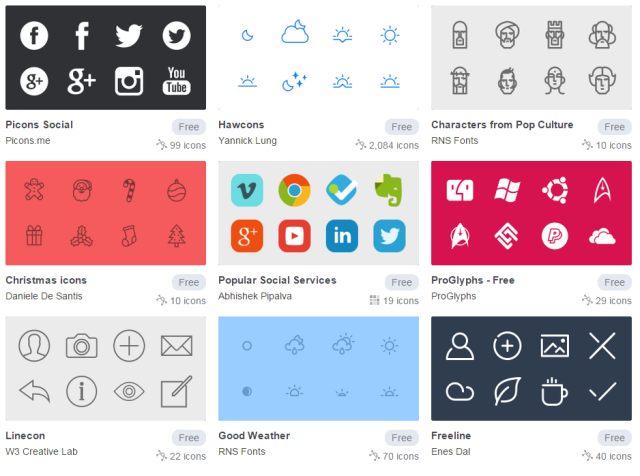
Esta es una nota complementaria al post Iconfinder un eficiente buscador de iconos, el objetivo de presentarte esta información es apoyarte a que puedas encontrar los recursos gratuitos que nos ofrece Iconfinder. Según datos oficiales Iconfinder ofrece un total de 449,213 iconos, de los cuales cerca de 100,000 son gratuitos. Es importante verificar las licencias que ofrecen estos iconos gratuitos para poder hacer un uso de correcto de estos recursos.

Es muy recomendable registrar una cuenta e Iconfinder, esto con el objetivo de poder tener número ilimitado de descargas gratuitas, aunque este sitio nos permite usar su servicio de manera anónima, no podremos descargar los recursos de manera ilimitada. Un beneficio adicional que obtendremos al registrar una cuenta en Iconfinder, es que nos proporcionara un registro de los iconos descargados, esto será de gran ayuda por si requerimos obtener el mismo material.

Iconos gratis desde el buscador de Iconfinder.


La primera opción consiste en usar el buscador de Iconfinder y una vez que se hayan obtenido los resultados, filtraremos los resultados en la sección Price elegiremos la opción Free para filtrar los resultados a iconos gratuitos. Es importante destacar que de preferencia buscaremos términos en inglés para mejorar los resultados. Otras opciones muy interesantes de este filtro son las siguientes:

  • Icon format. Podrás filtrar los resultados entre cualquier formato y vectores.
  • License Type. Podrás filtrar por tipo de licencia de uso.
  • Icon size. Podrás filtrar por tamaño del icono como máximo podrás encontrar iconos de 512 px.
  • Background. Podrás establecer 4 diferentes colores en el fondo del icono.
Iconfinder filtrando resultados


Iconos gratis organizados por colecciones.


Para encontrar directamente iconos gratis, Iconfinder nos ofrece su catalogo de cerca de 100,000 iconos gratis organizado por colecciones. Puedes acceder a estas colecciones a través de la opción Iconfinder, Free Icons.

Iconfinder Free icons

Iron man Iconos superhéroes gratis

Descarga iconos de superhéroes en Iconfinder.

Desde Iconfinder podemos acceder a una colección de iconos de Superhéroes y descargarla de forma gratuita.

Ir a la nota.


Buscando Iconos gratis de Iconfinder desde Google.

La tercera y ultima opción que queremos presentarte es Iconfinder Free icons, para hacer esto veremos algunos conceptos de búsqueda avanzada que pudieran serte útiles.

Como ejemplo usaremos Google para buscar iconos de PDF, para hacerlo escribiremos lo siguiente en el buscador de Google.

Iconfinder Google


Puedes hacer clic en el enlace anterior para que veas los resultados de la búsqueda. Lo que hicimos fue poner el termino que estamos buscando en este caso es Pdf. Posteriormente le dijimos a Google que solo nos presente los resultados del sitio iconfinder.com para hacer esto escribimos el parámetro site:www.iconfinder.com, en resumen:

  • Pdf es el termino a buscar.
  • site:www.iconfinder.com es el parámetro a través del cual le decimos a google que nos muestre los resultados de un solo sitio en particular, en este caso iconfinder.com
Con esta sencilla técnica, puedes experimentar para buscar entre el catalogo de iconos que ofrece iconfinder.

Iconfinder Free icons


Aquí te dejo un video que ilustra esta función.


Esperamos que con las opciones que te mencionamos puedas encontrar los iconos que buscas para tus proyectos web.

Enlaces:

Iconfinder un eficiente buscador de iconos.

by
ICONFINDER

ICONFINDER, encuentra iconos para tus proyectos.


ICONFINDER es un sencillo pero poderoso buscador de iconos, que nos permitirá encontrar material gráfico para diferentes productos como lo pueden ser sitios web o presentaciones, entre muchos otros.

¿Que nos ofrece ICONFINDER?

En ICONFINDER podremos encontrar desde un icono en particular hasta colecciones completas de ellos. Estas imágenes están disponibles en diferentes formatos que abarcan JPG, PNG, ICO, entre otras. Además puedes encontrar diferentes tamaños siendo el mayor de 512 x 512 pixeles y el menor de 16 x 16.

Una opción interesante es que nos permite cambiar el fondo (Background) del icono siendo disponibles los colores blanco, negro y gris. Una cuarta opción que nos ofrece es la de que el fondo sea de tipo transparente.

Es importante mencionar que ICONFINDER nos permite encontrar iconos gratis como también nos permitirá comprar iconos Premium.

¿En que nos puede ser útil ICONFINDER?

Si buscamos algún icono para nuestro sitio web, como lo puede ser iconos de redes sociales, material para apoyar el contenido desarrollado en alguna presentación, para el desarrollo de alguna aplicación, incluso puede ser de gran ayuda si somos usuarios de Canva, herramienta de diseño en línea, a través de la cual podemos crear múltiples diseños sobre todo para publicar en redes sociales.

ICONFINDER, nos ha sido muy útil por lo que estamos seguros que lo será para ti también. Puedes darle un vistazo en el siguiente enlace:


ICONFINDER SET ICONOS GRATIS

Enlaces:

Como usar Blogger en tu sitio web.

by
Como usar Blogger en tu sitio web.

Como crear un blog en Blogger para tu sitio web.


Blogger es una de nuestra herramientas favoritas al momento de crear un blog, es una herramienta sencilla, práctica y que se lleva de maravilla con el buscador de Google (esto gracias a que Google es el propietario de Blogger).

Una de las dolencias que tiene este servicio es que nos es posible instalar esta plataforma en un servicio de Hosting como lo podemos hacer con WordPress. Esta situación puede convertirse de repente en una limitante, sobre todo cuando necesitamos subir algunos archivos para su uso posterior en nuestro blog. A través de esta nota queremos ilustrar los pasos que puedes seguir para vincular un servicio de hosting con la plataforma Blogger.


Para ilustrar esta idea haremos uso de nuestro servicio de hosting gratuito Smart Free Hosting. Después de desarrollar múltiples pruebas hemos llegado a la conclusión de que la única manera fiable en que puedes vincular Blogger con un Hosting es teniendo un dominio propio. Esto puede ser un problema ya que requiere invertir un dinero para comprar un .com, .net, etc. Nuestra recomendación es que uses el servicio de GoDaddy para adquirir un dominio ya que en algunos casos puedes encontrar promociones para adquirir tu dominio a muy bajo costo. Sin embargo esto es opcional.


Una vez que tengas un dominio propio deberás configurarlo primero en el servicio de Smart Free Hosting. Para lograr esto puedes leer una nota en donde se describen los pasos necesarios para realizar esta acción.

Vincula tu dominio a Smart Free Hosting.


Después de vincular el dominio a al hosting de tu sitio web deberemos crear el subdominio en donde vamos a alojar el blog creado con Blogger. Para hacerlo iremos al Smart cPanel del sitio al cual vayamos a vincular Blogger, el nombre de este subdominio será blog. Para crearlo iremos a la sección de Domains dentro del Smart cPanel y de ahí elegiremos la opción de Subdomains.

Crear un Subdominio

Solo es necesario poner el nombre del Sudominio para crearlo en este caso escribiremos blog como nombre de subdominio. El blog quedara accesible desde la dirección blog.misitio.com

Ahora lo que sigue es vincular ese dominio a Blogger. 

Vinculando Blogger a nuestro sitio.


El objetivo de los pasos que describiremos en esta nota serán el de vincular blogger al subdominio de nuestro sitio web que hemos creado previamente.

Para empezar, iremos a Blogger y elegiremos el blog que queremos vincular. Cuando entremos al Dashboard de nuestro blog. Iremos a la siguiente sección: Configuración - Básico - Dirección del blog, en esa sección haremos clic en Configurar una URL de terceros en mi blog. Ilustramos esta acción con la siguiente imagen.

Configurar una URL de terceros en tu Blog.

Al realizar esta acción se nos abrirá un campo en donde escribiremos el dominio que queremos vincular a Blogger. Para efectos de este experimento escribiremos el dominio que hayamos vinculado a Smart Free Hosting. Como ejemplo puede ser blog.misitio.com, después haremos clic en el botón de Guardar.

Al momento de guardar la dirección, nos aparecerá un mensaje de error diciéndonos que blogger no pudo verificar la autoridad del dominio y nos mostrará algunas instrucciones para configurar nuestro dominio.


Registros CNAME de Blogger


En particular Blogger nos pedirá crear dos registros CNAME para vincular la dirección que hemos colocado. Estos registros aparecen marcados con una caja en color Rojo en la imagen anterior, de esta manera los podrás identificar en tu panel de configuración de blogger.

Para crear estos registros iremos a nuestro Smart cPanel del sitio web que queremos vincular a blogger. Ahí iremos a la sección Advanced y elegiremos la opción de DNS Zone Editor.

DNS Zone Editor

Dentro del DNS Zone Editor agregaremos dos registros de tipo CNAME.

Agregar un nuevo registro en DNS ZONE EDITOR

Como lo ilustramos en la imagen anterior esto lo haremos en la sección Add a New Record. En donde en el campo Source debemos colocar el Nombre, etiqueta o Host que nos indica Blogger, indicaremos que se trata de un registro CNAME y en el campo Target escribiremos el contenido que Blogger etiqueta como Destino, objetivo o Para. Al fina haremos clic en cl Botón Add a New Record.

Recuerda que son dos los registros que Blogger nos pide crear para hacer la vinculación, una vez hecho esto en el DNS Zone Editor iremos de nuevo a Blogger para hacer clic en el botón Guardar de la sección Configuración de dominios de terceros.

Una vez concluido este proceso solo nos resta esperar a que se lleven a cabo las actualizaciones, aquí será necesaria la paciencia porque los cambiar tardan entre 12 y 24 hrs en verse reflejados.

Puedes ver un ejemplo de lo que te ilustramos en esta nota en:


¿Cuales son las ventajas de usar Blogger en tu sitio web?


Crear un blog con Blogger en tu sitio web te puede ayudar de muchas maneras, veamos algunas.

Posicionamiento.  


Crear un blog para tu sitio web te ayudará mucho para mejorar el posicionamiento de tu sitio web, Blogger además es una plataforma que te puede ayudar mucho en este sentido. Te recomendamos leer la guía SEO en Blogger para que puedas obtener más información al respecto.

Conversación. 


Un blog es una de las mejores herramientas que podemos usar para crear conversación con nuestra comunidad de seguidores, a partir de los Posts que publiquemos en nuestro blog podemos crear interacciones en diversas redes sociales. Tener un blog dota a un sitio web de una voz oficial a través de la cual se puede generar interacción con los usuarios del sitio.

Esta nota esta basada en la guía para montar un dominio en Blogger del sitio Ciudad Blogger. Te invitamos a consultarlo en el siguiente enlace:

La nueva configuración de dominios en Blogger.


Esta nota puede ser para ti una muy buen referencia para consultar más información. Esperamos que esta guía haya sido clara para ayudarte a usar Blogger com plataforma de blogs para tu Sitio web.


Freebies para Diseñadores Web

by

Sellfy nos trae Freebies para Diseñadores Web.


El termino Freebies se refiere a regalos, en esta caso los regalos nos los trae Sellfy.

Sellfy es un servicio de que te permite vender descargas digitales, hemos hablado de este servicio en notas anteriores y hoy te queremos hacer mención de este "Martketplace" de Freebies en donde podemos obtener mucho material gratuito.


Lo que nos vamos a encontrar en este sitio son:

  • Colecciones de iconos.
  • Fuentes.
  • Plantillas de landing page.
  • Entre otros recursos.
Aunque el sitio esta orientado a Diseñadores web, sabemos que bloggers, profesionales del socialmedia, diseñadores de presentaciones entre muchos otros se verán beneficiados por la colección que nos ofrece Sellfy.

Para obtener el Freebie que desees solo deberás ingresar tu correo electrónico, ya con eso te estarán enviando el enlace a descargar el material deseado.

Es importante comentar que tu puedes implementar esta transacción creando una cuenta en Sellfy y configurando el 100% de descuento, de esa manera puedes tener un gestor de las descargas que ofreces en tu sitio, ahora bien también puedes ponerle un precio a tus descargas y comenzar a vender en línea.

Es una función muy sencilla y que te puede ser de ayuda para difundir tu material.

Find Icons una muy buena colección de iconos.

by
Find Icons un buscador de iconos.

Find Icons un buscador de iconos.


Hoy en día la comunicación visual es muy importante en nuestra labor profesional, no en vano las infografías han cobrado una gran relevancia como instrumento de comunicación en nuestros días. También le podemos preguntar a Twitter sobre este aspecto, ya que con sus cambios en el diseño de su sitio le quieren dar una gran importancia al apartado gráfico. 

En muchas ocasiones nos hemos topado con la problemática de encontrar la imagen adecuada para comunicar alguna idea en especifico, ya sea para un sitio web, para un blog, una presentación o una infografía, elegir el material gráfico adecuado es de suma importancia para reforzar la comunicación de nuestras ideas. En base a lo anterior, queremos hablarte sobre Find Icons, un sitio que nos permite buscar alguna imagen dentro de su gran bando de imágenes, aunque la mayoría son gratuitas también encontraremos algunas que son comerciales.

Infografía ¿Cómo escribir títulos más virales para tus posts?

by
¿Cómo escribir titulos más virales para tus posts?

¿Cómo escribir títulos más virales para los artículos de tu blog?


En esta nota queremos presentarte una infografía creada por José Facchin. En esta infografía el autor nos brinda 8 consejos para desarrollar títulos más virales para los artículos de nuestro blog. 

Además de esta infografía José Facchin desarrolla una extensa nota en donde describe un poco más los consejos que nos brinda. Te recomendamos que leas esta información, estamos seguros que te resultará muy práctica para los que nos dedicamos a escribir blog. Esta nota esta disponible en el siguiente enlace:

¿Cómo escribir títulos más virales para los artículos de tu blog?


Los consejos que nos brinda la infografía de José Facchin son los siguientes:

  1. La longitud del título debe ser de máximo 70 caracteres.
  2. El título debe contener palabras clave.
  3. Ser breves y directos.
  4. Hacer títulos en forma de pregunta.
  5. Crear expectación.
  6. No escribir todo el título en mayúsculas. 
  7. Vender el contenido en pocas palabras.
  8. Googlear el titulo.

Cómo posicionar en Google tus viejos posts.

by
SEO en post viejos.

SEO en post viejos.


En muchas ocasiones hemos relacionado la notas antiguas de nuestro blog como un inventario de productos que aun pueden ser utilizados.

Hemos aprovechado las redes sociales para ir reactivando ese inventario que tenemos en este sitio.

En esta ocasión queremos presentarte una infografía publicada en el sitio www.marketingandweb.es, llamada Cómo posicionar en Google tus viejos posts.

En esta infografía Miguel Ángel Florido nos habla sobre algunos puntos que debemos tener en cunta para ir actulizando los elementos de posicionamiento de nuestros post pasados. Esta infografía esta dirigida a los usuarios de Wordpress, aunque los usuarios de Blogger podemos tomar algunas ideas para irlas implementado.

Esperamos que esta infografía te de algunas ideas para que vayas reactivando tu inventario de posts.


Captain up, gamificación en tu blog o sitio web.

by

Captain up, un plataforma de gamificación para tu blog. Captain up, una plataforma de gamificación para tu blog.


La gamificación o Ludificación es una estrategia de marketing que ha estado apareciendo en los entornos empresariales. Esta estrategia pretende premiar al cliente en base los logros que vaya consiguiendo en cuanto al uso de algún servicio o plataforma. Un ejemplo de esto es Dropbox que conforme vamos realizando diversas acciones la empresa nos recompensa con más espacio en nuestro servicio. Puedes conocer un poco más sobre gamificación en la nota:

Gamification: La nueva moda empresarial.


Captain up, una plalataforma de Gamificación. 


Captain up, es una plataforma que nos provee de todas las funcionalidades de la Gamificación como lo son el ganar insignias (Badges), así como ir escalando en los niveles de usuario, como por ejemplo de principiante a experto. Esta plataforma esta desarrollada para integrarse a diversas plataformas entre ellas Wordpress y Thumblr, aunque también nos proporciona un código de instalación en HTML5 para incorporarlo a prácticamente cualquier plataforma de gestión de contenido. En nuestro caso la hemos instalado en este blog que es administrado desde la plataforma Blogger.


Agrega un botón de Feedly a tu blog.

by
Agrega un botón de Feedly a tu blog.

¿Cómo agregar un botón de Feedly a tu blog?


Desde el cierre de Google Reader el 1 de julio del 2013. aparecieron muchas alternativas para ser sustituto de ese popular lector de RSS o agregador de noticias. Feedly fue uno de los más favorecidos por el cierre de Google Reader ya que aumento su cuota de usuarios y se convirtió en uno de los lectores favoritos de muchos. Es por este motivo que en esta nota queremos decirte como puedes agregar un botón de feedly en tu blog, para facilitar a los usuarios de esta aplicación el seguimiento de tus notas.

Lo primero que necesitamos es conocer la dirección de feed de nuestro blog. En caso de que no sepas cual es, puedes crear una desde feedburner.google.com, es muy sencillo y solo requieres usar tu cuenta de google para tener acceso al servicio.


Getty Images, ventajas y desventajas

by
Getty images licencia Adobe Stock para Homodigital

Ventajas y desventajas del uso de Getty Images.


No hace mucho tiempo Getty Images abrió su enorme banco de imágenes, se habla de más de 35 millones de imágenes que estarían disponibles para ser usadas por los webmasters y bloggers. La forma en que es posible usar estas imágenes se asemeja al modelo de incrustación de videos desde youtube, en donde tendremos que ubicar el código HTML que nos permitirá incrustar la imagen en nuestro sitio web o blog.

Aunque esta noticia luce muy interesante y nos podría llenar de emoción hay algunas desventajas que valdría mucho la pena conocer antes de empezar a usar esta gigantesca librería de imágenes.

Antes de hablar de estos aspectos nos gustaría aprovechar este espacio para ilustrar el como podemos incrustar una imagen desde Getty Images.

Lo primero es ir al sitio de Getty Images y desde ahí usar el buscador para encontrar la imagen que queremos usar.


Cómo insertar una imagen de Getty Images en un blog


Una vez encontrada la imagen, haremos clic sobre la imagen para que nos abra una ventana adicional y ahí buscaremos la opción de incrustar en la imagen, esta opción esta representada por el icono marcado en color rojo, en la siguiente imagen. 


Una vez ubicado este icono haremos clic para que se nos abra una ventana con el código HTML de la imagen a incrustar. Ese código lo copiaremos y pegaremos en la opción de HTML de nuestro blog o en el código fuente de nuestro sitio web.

Insertar imagen Getty images

Una vez copiado y pegado este código en nuestro blog o sitio web. El resultado será el siguiente:

Embed from Getty Images


¿Cuales son las principales ventajas de usar este sistema?


  • Un catálogo de 35 millones de imágenes.
  • La posibilidad de encontrar cualquier tipo de ilustración que necesitemos para nuestro blog o sitio web.

¿Cuales son la desventajas?


La recomendación general es que debemos ser muy cuidadosos en el uso de este gran bando de imágenes, para evitar ser afectados por el uso de estos recursos.


Top Ad 728x90